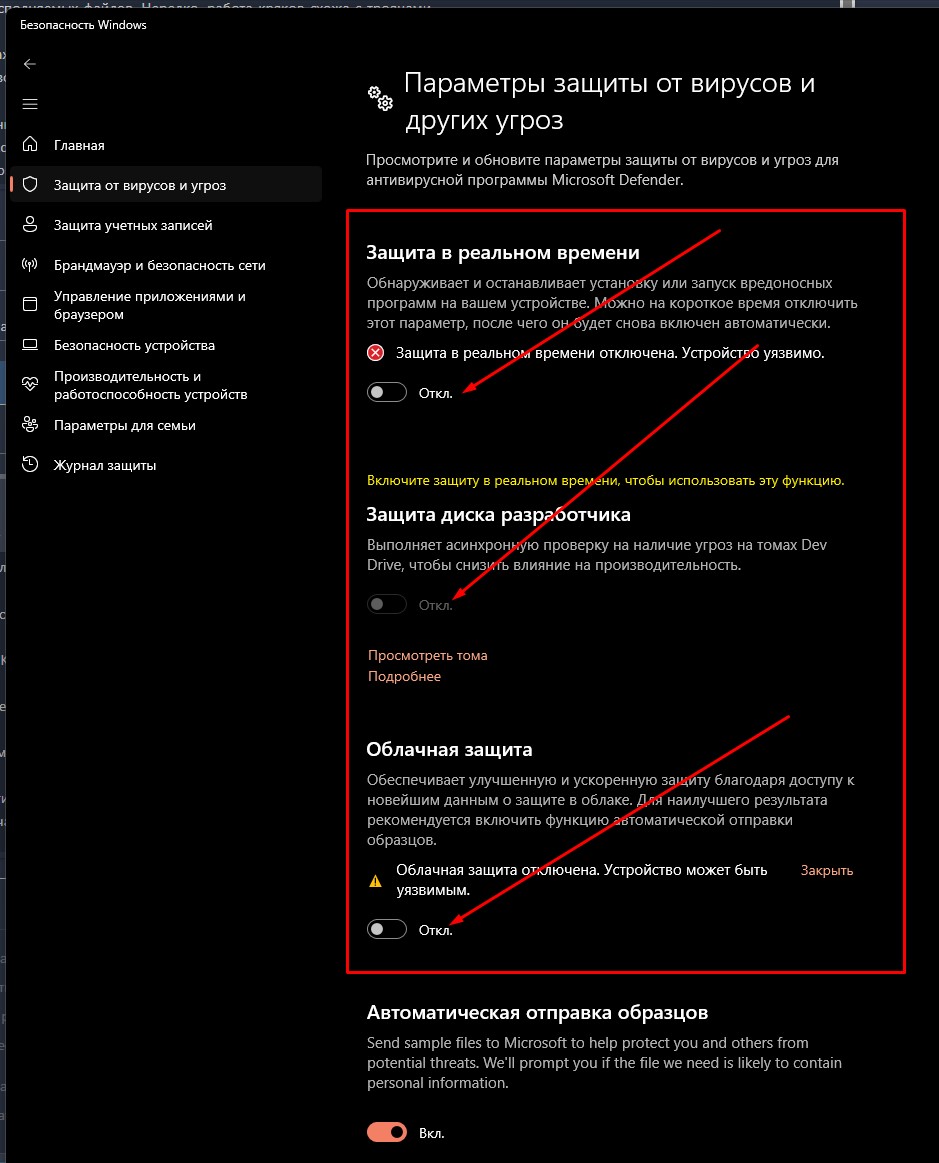
Не можете установить взломанный (пиратский) софт? Возникают вопросы о том, зачем отключать защитник или антивирус на время установки программ? На данной странице расскажем подробно: для чего это делается, стоит ли боятся вирусов, а самое главное -
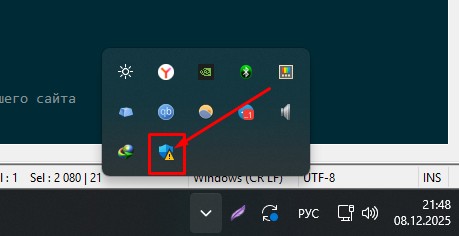
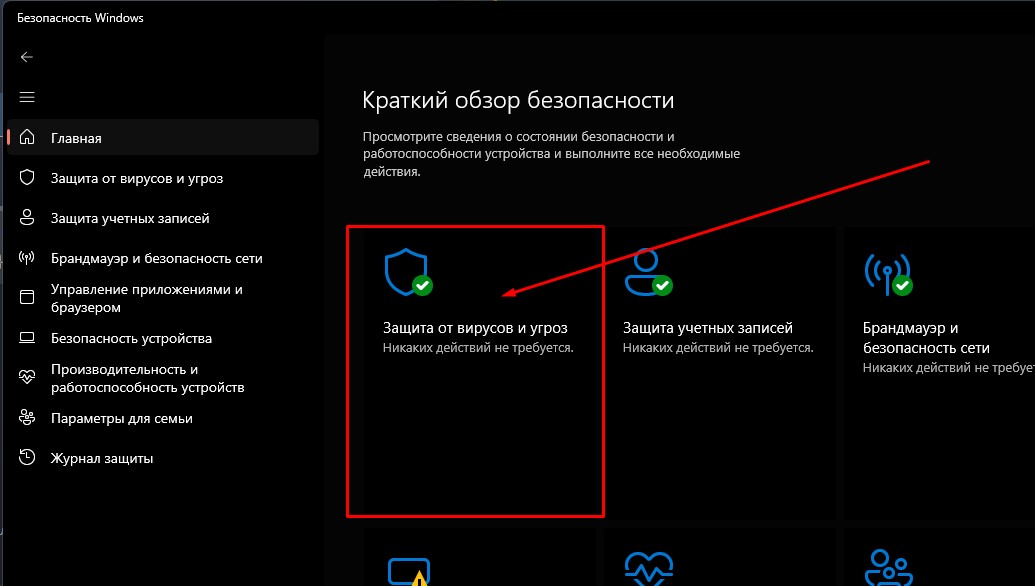
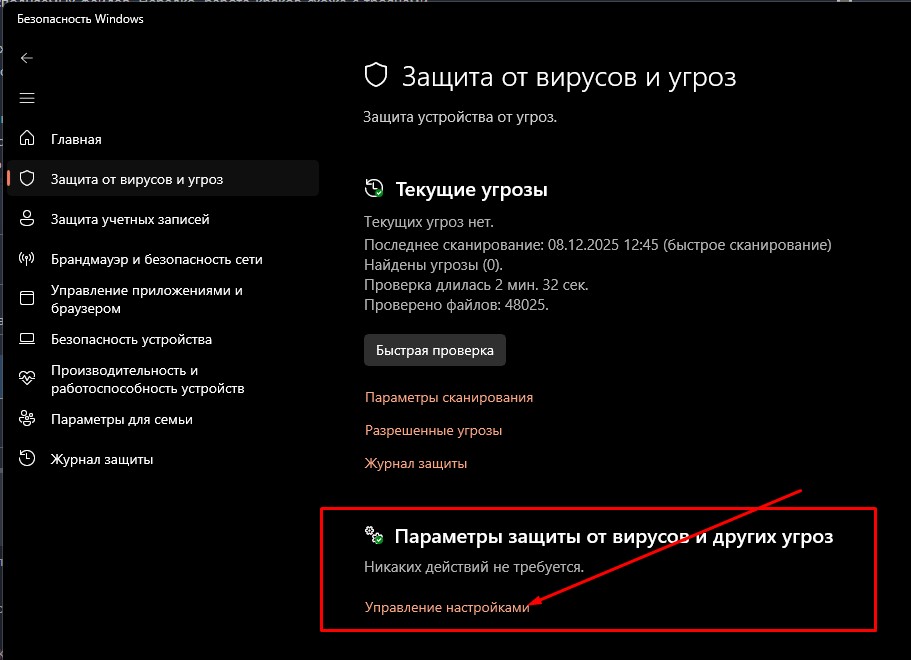
как отключить защитник в пару простых шагов.
Защитник Windows с одной стороны друг, а с другой - главный враг всех пиратов. Зачастую, защитник блокирует патчи, активаторы и даже тот софт, в котором нет ни малейшего на это намека.
Блокировка средств активации (взлома) - абсолютно нормальное явление, ведь вы устанавливаете взломанное программное обеспечение. Реакция защитника, вирустоталов и прочих средств для обнаружения угроз обусловлена не только особенностями активации, но и тем, что пиратский софт не является легальным.
Для работы пиратских программ, в т.ч. Adobe используются такие методы как: блокировка серверов активации в HOSTS, модификация библиотек и исполняемых файлов. Нередко, работа кряков схожа с троянами.
В инсталляторах Adobe Repack от Кролика также встречается рекламное ПО, на которое также реагируют средства защиты. Рекламное ПО ненавязчивое, всегда можно снять галочку и не устанавливать его, главное быть внимательным и не тыкать все подряд.
Помните, главный защитник - ваша голова и руки. RU-ADOBE не несет цели заразить ваш ПК вирусами, мы лишь даём возможность скачать софт Adobe удобным способом. Если наши слова вас не убедили - просто закройте страницу и приобретите официальную подписку на приложения Creative Cloud, сэкономив себе нервы.